1. Cơ sở pháp lý
- Nghị định số 68/2024/NĐ-CP ngày 25/6/2024 của Chính phủ quy định về chữ ký số chuyên dùng công vụ.
2. Hoạt động QLNN
Hoạt động quản lý nhà nước về chứng thư chữ ký số chuyên dùng công vụ tại cấp xã, triển khai thực hiện:
- Chỉ đạo, phân công đầu mối thực hiện tổng hợp, hướng dẫn triển khai nội dung chữ ký số chuyên dùng công vụ của tổ chức, cá nhân thuộc phạm vi quản lý của địa phương.
- Tạo tài khoản trên Cổng dịch vụ công trực tuyến của Cục Chứng thực số và Bảo mật thông tin – Ban Cơ yếu Chính phủ tại địa chỉ https://dichvucong.ca.gov.vn/ để thực hiện các dịch vụ về chứng thư chữ ký số chuyên dùng công vụ.
- Tham mưu cho lãnh đạo địa phương thực hiện các biện pháp đảm bảo an toàn, an ninh tại cơ quan đối với việc quản lý, vận hành chứng thư chữ ký số chuyên dùng công vụ.
- Tham gia các chương trình đào tạo, tập huấn, chuyển giao công nghệ, hướng dẫn ứng dụng chữ ký số chuyên dùng công vụ do cơ quan cấp trên hoặc Sở Khoa học và Công nghệ tổ chức.
3. Biểu mẫu về chữ ký số
Cấp mới CKS, thay đổi thông tin CKS, bàn giao CKS, báo thất lạc CKS, cấp lại mật khẩu
4. Bộ phần mềm
Bộ các phần mềm cài đặt Chứng thư chữ ký số.
5. Tài liệu, hướng dẫn
Tài liệu tổng hợp hướng dẫn cài đặt, hướng dẫn gửi hồ sơ đăng ký chữ ký số:
Cài đặt Chữ ký số, chức năng import Chữ ký số từ excel, tạo hồ sơ và tiến trình giải quyết hồ sơ nộp giải quyết trên hệ thống đăng ký chữ ký số trực tuyến của Ban Cơ yếu Chính phủ.
6. Bộ video hướng dẫn
Bộ video hướng dẫn cài đặt, kích hoạt, thay đổi thông tin chữ ký số:
Video hướng dẫn cài đặt driver GCA-01, cài đặt VSIGN PDF 3.1.7, hướng dẫn cài đặt sử dụng phần mềm giải pháp ký số tập trung, hướng dẫn cấu hình và sử dụng VSIGN, hướng dấn thay đổi thông tin mật khẩu thiết bị USB Token
7. Khắc phục lỗi ký số
7.1. Tên lỗi: Invalid provider type specified
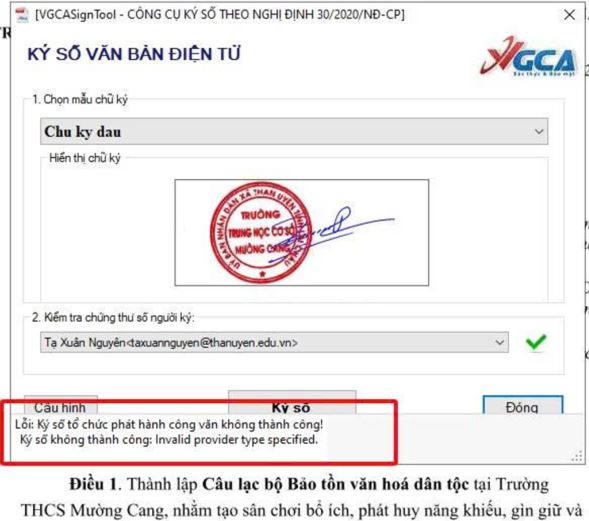
- Nguyên nhân: Cập nhật mới của Windows
- Cách khắc phục (Chỉ áp dụng đối với các cơ quan, đơn vị đang sử dụng phần mềm ký số của Cục CTSBMTT. Đối với các cơ quan, đơn vị sử dụng phần mềm ký số bên ngoài, đầu mối CNTT cần liên hệ, yêu cầu đơn vị phát triển phần mềm ký số cập nhật, điều chỉnh phiên bản phần mềm ký số cho phù hợp với những thay đổi của Windows):
+) VGCASignTool: Gỡ phần mềm VGCASignTool ra khỏi máy tính! Truy cập đường dẫn “https://dichvucong.ca.gov.vn/page/taitainguyen/PM” tải mục 8 và cài đặt lại.
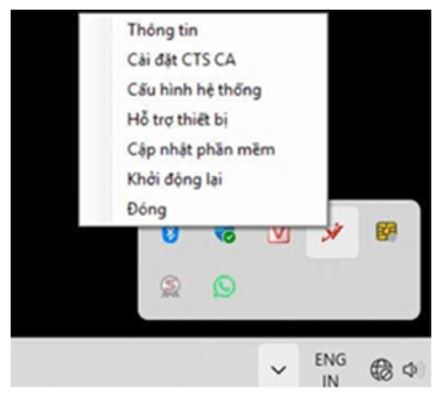
+) VGCASignService: click phải chuột vào biểu tượng chữ V đỏ dưới góc phải màn hình! Chọn menu “Đóng”! Sau đó gỡ phần mềm VGCASignService ra khỏi máy tính! Truy cập đường dẫn “https://dichvucong.ca.gov.vn/page/taitainguyen/PM” tải mục 5 và cài đặt lại.
7.2. Tên lỗi: Mã 0x0021a
Tên lỗi: Hãy kiểm tra lại kết nối mạng và cấu hình hệ thống (Mã 0x0021a)
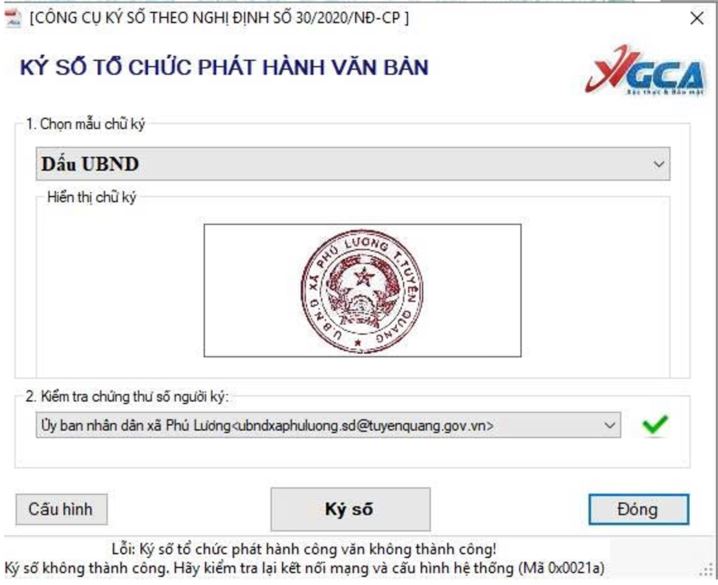
- Nguyên nhân: Do các cập nhật mới của Windows hoặc đang không kết nối được tới dịch vụ máy chủ cấp dấu thời gian (TSA)
- Cách khắc phục:
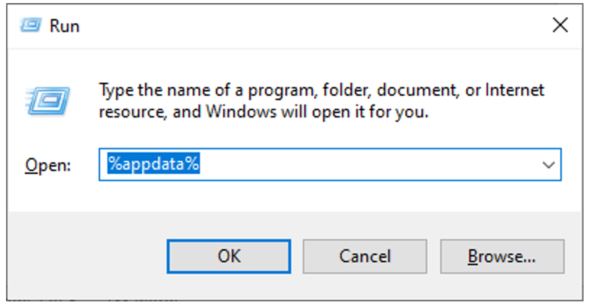
Bước 1: Mở hộp thoại Run (Windows + R), gõ “%appdata%” và chọn OK.
Bước 2: Nhấp chọn folder VGCA
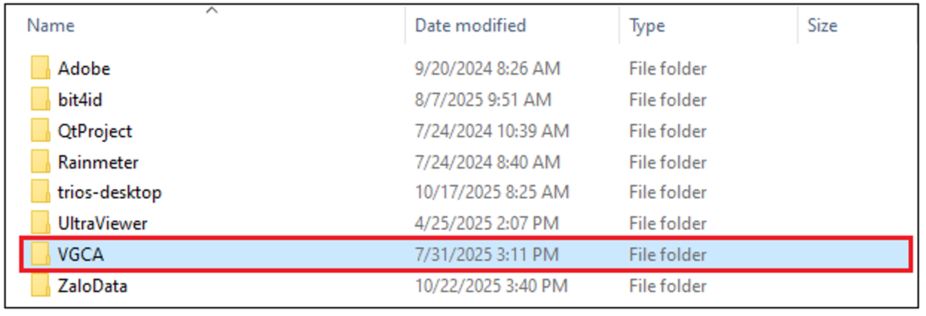
Bước 3: Chọn folder có tên là phần mềm đang sử dụng để ký (SignService hoặc SignTool) rồi mở file log.txt
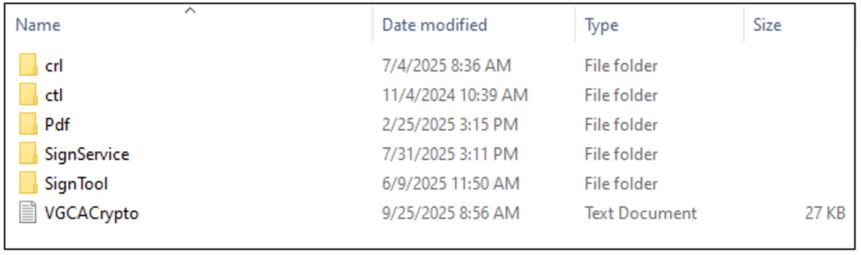
Bước 4: Kiểm tra thông báo chi tiết của thao tác ký số vừa bị lỗi.
Nếu báo lỗi Invalid provider type specified thì thực hiện xử lý như tại mục 1.
Nếu báo lỗi “Failed to get TSA respone from …” :
Cách 1: điều chỉnh đường dẫn máy chủ cấp dấu thời gian thành “http://tsa.ca.gov.vn/” Cách 2: Mở ứng dụng Notepad bằng quyền admin.
Cách 2: Mở ứng dụng Notepad bằng quyền admin.
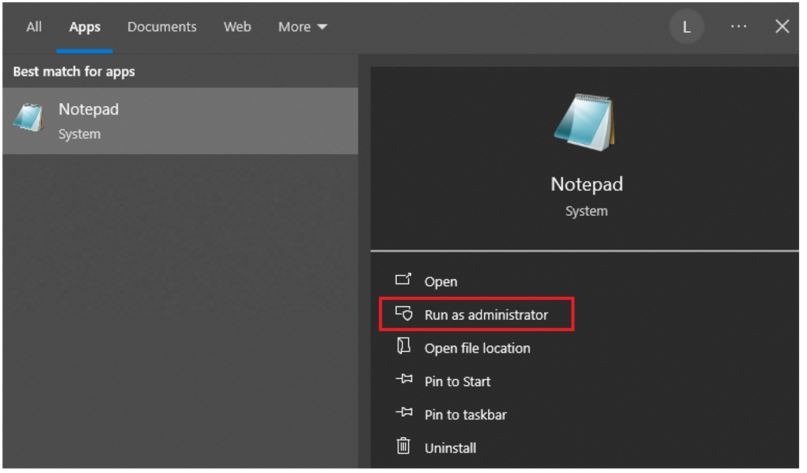
Mở file hosts (trên Windows:


7.3. Tên lỗi: Mã lỗi a0
Mô tả:
- Thiết bị mới nhận nhập mật khẩu được cung cấp báo SAI
- Đơn vị ủy quyền mở khóa báo lỗi a0
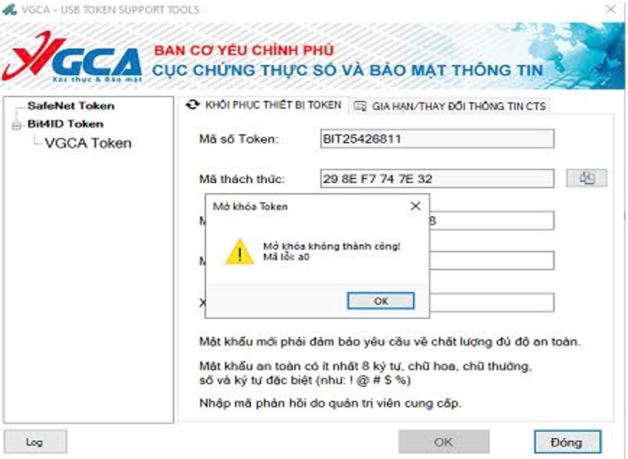
Bước 1: Tải và cài phần mềm trình điều khiển thiết bị Bit4ID mới nhất tại địa chỉ https://dichvucong.ca.gov.vn/#/page/taitainguyen/PM
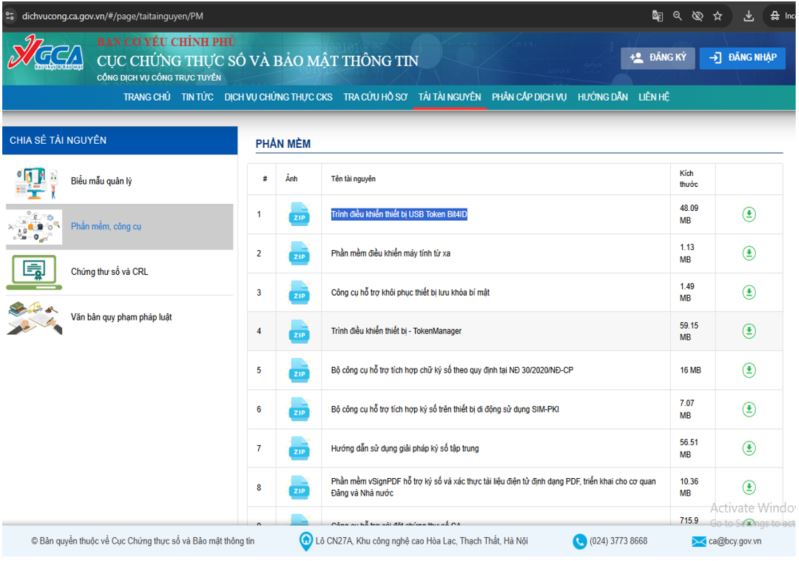
Bước 2: Mở phần mềm trình điều khiển thiết bị Bit4ID
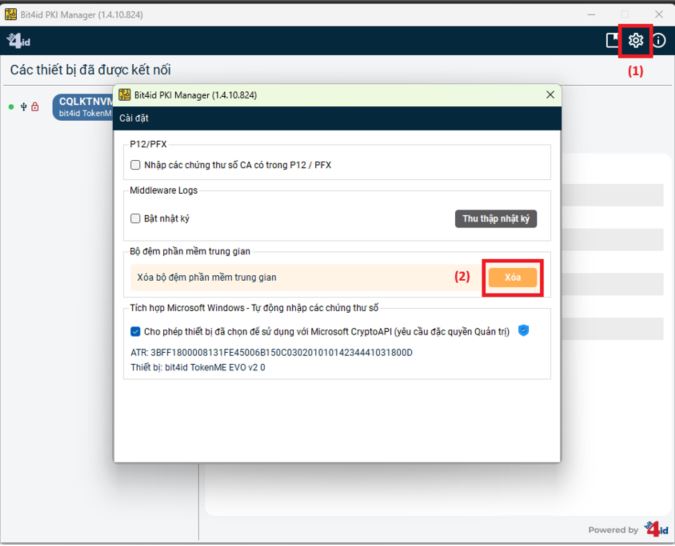
(1) Nhấp chuột vào phần cấu hình (hình bánh răng).
(2) Chọn Xóa để xóa bộ đệm phần mềm trung gian.
Bước 3: Khởi động lại máy tính => Nhập lại mật khẩu đã được cung cấp hoặc mở khóa lại thiết bị.
7.4. Tên lỗi: KBNN 1003
Gần đây do cập nhật windows nên người dùng sử dụng token của Ban Cơ yếu cấp loại Safenet sẽ bị lỗi khi ký số khi sử dụng DVC KBNN. Các bản cập nhật cụ thể:
KB5066791 (Windows 10) và KB5066835 (Windows 11)
Thông báo lỗi:

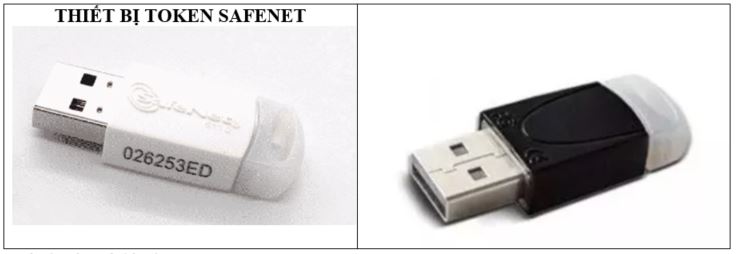
Các bước xử lý như sau:
Bước 1: Gỡ bỏ driver Safenet
Vào Control Panel > Chọn Program and Features
Tìm mục VGCA Authentication Client 8.3 => gỡ cài đặt
Bước 2: Gỡ bản Firefox đang sử dụng
Cách làm tương tự bước 1
Bước 3: Kiểm tra phiên bản phần mềm ký số của Kho bạc KBNNSignature

Bước 4: Tải và cài đặt các phần mềm
- Tải Phần mềm Firefox tải theo link dưới đây:
Windows 32 bit: https://ftp.mozilla.org/pub/firefox/releases/140.4.0esr/win32/en-US/Firefox%20Setup%20140.4.0esr.exe
Windows 64 bit: https://ftp.mozilla.org/pub/firefox/releases/140.4.0esr/win64/en-US/Firefox%20Setup%20140.4.0esr.exe
- Tải và cài đặt driver Token Safenet (gồm cả 32 và 64 bit) chọn đúng loại cho hệ điều hành: https://drive.google.com/file/d/1A5nz3d11zQxRZxKwQjn9Cjf6pppQa2xG/view?usp=sharing
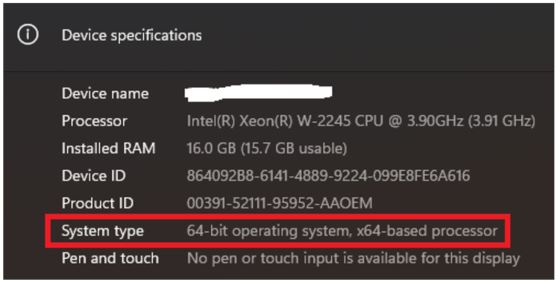
Cách kiểm tra hệ điều hành 32 hay 64 bit: Chuột phải vào My Computer chọn Properties. Nhìn trong mục Device specifications như hình dưới là hệ điều hành 64 bit
- Tải và cài đặt phần mềm ký số của KBNN: https://drive.google.com/file/d/1Hr79ZYuC7AYPi8L0yPIRfOZqt8FvKya9/view?usp=drive_link
Bước 5: Cấu hình firefox
Mở firefox lên, tại thanh địa chỉ gõ about:config
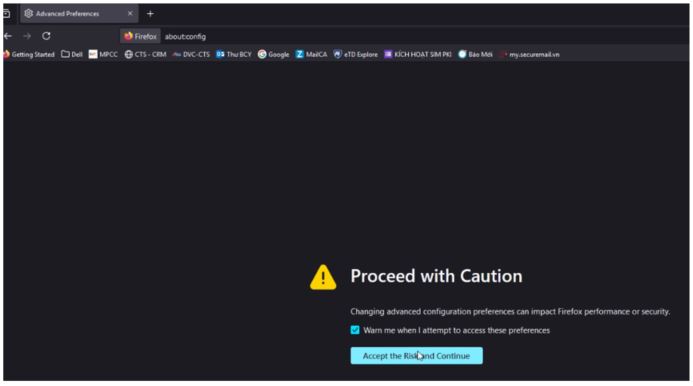
Bấm vào Accept the Risk and Continue
Tại thanh tìm kiếm phía dưới gõ từ “mixed”
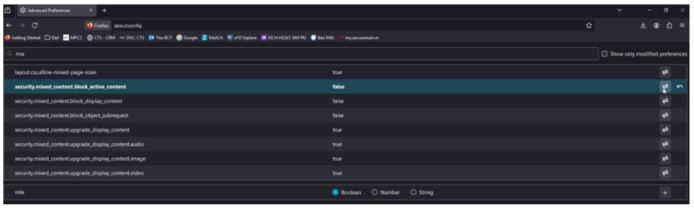
Tìm đến dòng security.mixed_content.block_active_content bấm dấu mũi tên 2 chiều bên phải chuyển từ True => False

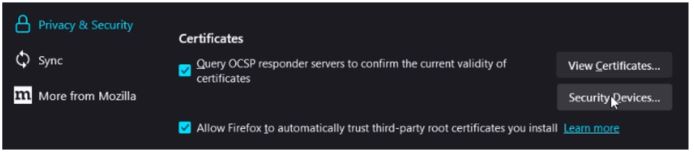
Bấm chọn Privacy and Security ở bên trái, Kéo xuống phía dưới mục Certificates bấm Security Devices…
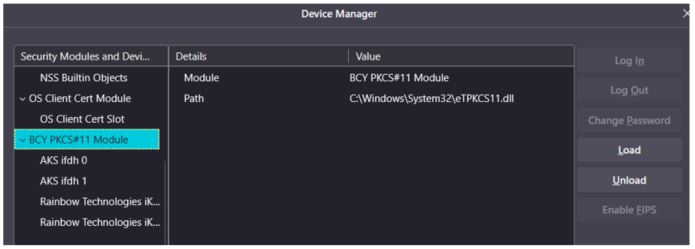
Tại cửa sổ hiện ra bấm Load, mục Module name: nhập BCY PKCS#11 Module tại mục Module filename bấm Browse sau đó tìm đến đường dẫn rồi bấm ok: \Windows\System32\eTPKCS11.dll như hình dưới:
Sau khi cấu hình xong khởi động lại máy và vào DVC KBNN để ký.
Sau đó chuột phải vào file CapiRSA-enable.reg chọn Merge
Khởi động lại máy rồi phê duyệt lại.
Nếu vẫn lỗi thì đổi máy khác và thực hiện lại các bước trên!
7.5. Tên lỗi: Specified padding...
Tên lỗi: Specified padding mode is not valid for this algorithm
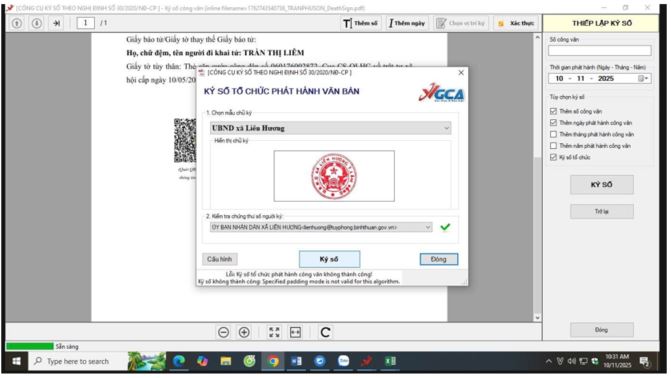
Hướng dẫn xử lý: mở cấu hình phần mềm ký số, chọn Tab Chữ ký số, bỏ chọn Lược đồ ký số RSASSA-PSS.