Hướng dẫn sử dụng thư điện tử công vụ:
1. Đăng ký sử dụng
CBCCVC trên địa bàn tỉnh đăng ký nhu cầu sử dụng hệ thống thư công vụ (nhu cầu: thay đổi, thêm, xoá, sửa, cấp lại mật khẩu địa chỉ thư điện tử công vụ cho cá nhân hoặc tổ chức) đề nghị cơ quan, đơn vị tổng hợp, gửi Công văn trực tiếp về Trung tâm Đổi mới sáng tạo và Chuyển đổi số để được xử lý.
2. Đăng nhập
Mở trình duyệt web, sau đó thực hiện:
- Bước 1: Nhập vào địa chỉ của hệ thống thư công vụ tỉnh: https://mail.lamdong.gov.vn
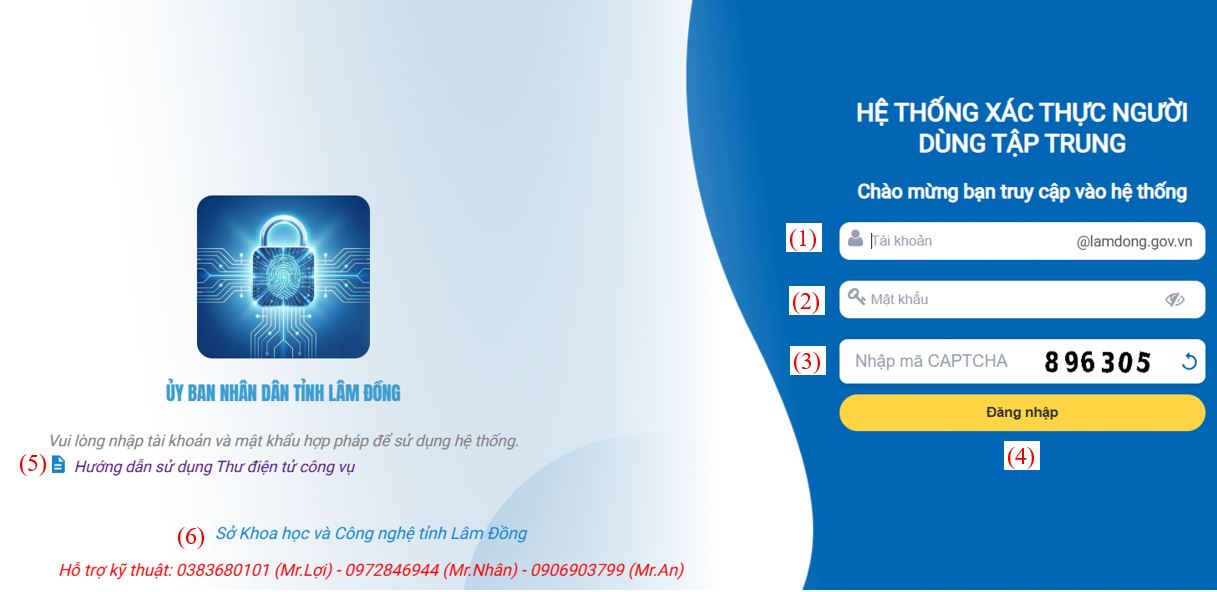
Ghi chú:
+ Mục (1): Nhập thông tin tài khoản (Tài khoản đã được Sở Khoa học và Công nghệ tạo gồm họ tên và đơn vị, VD: Nguyễn Văn Ánh đơn vị Sở Tài chính, viết: anhnv.stc)
+ Mục (2): Nhập mật khẩu đã được Sở Khoa học và Công nghệ cung cấp nếu quên hoặc chưa có liên hệ đầu mối kỹ thuật tại mục (6) (lưu ý sau khi đăng nhập hệ thống người dùng phải đổi lại mật khẩu trước khi sử dụng, mật khẩu ít nhất 8 ký tự bao gồm: Số, chữ thường, chữ hoa và ký tự đặc biệt)
+ Mục (3): Nhập mã capcha gồm 6 số ngẫu nhiên của hệ thống
+ Mục (4): Nhấn Đăng nhập để truy cập vào tài khoản mail cá nhân
+ Mục (5): Tài liệu hướng dẫn sử dụng hệ thống thư công vụ cho người dùng và admin đơn vị
+ Mục (6): Đầu mối hỗ trợ kỹ thuật hệ thống mail
- Bước 2: Sau khi nhập tài khoản, mật khẩu, mã capcha người dùng chọn Đăng nhập.
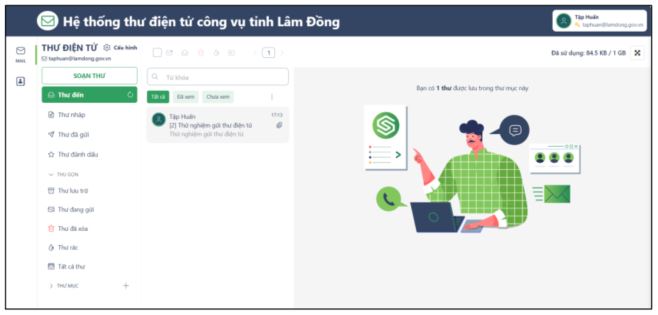
- Bước 3: Khi đăng nhập thành công, hệ thống sẽ hiển thị giao diện:
3. Quản lý thông tin tài khoản
3.1. Thay đổi ảnh đại diện:
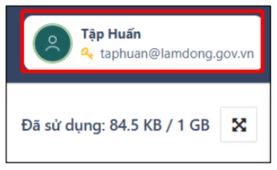
Bước 1: Nhấn chọn vào khung thông tin
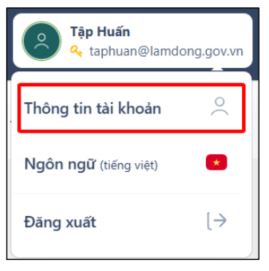
Bước 2: Chọn vào ô "Thông tin tài khoản"
Bước 3: Chọn vào màn hình ảnh để upload ảnh đại diện lên
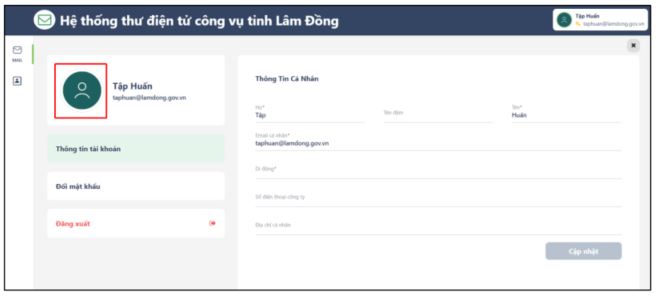
Bước 4: Chọn Cập nhật, sau khi ảnh đại diện đã thay đổi thành công, hệ thống sẽ thông báo "Ảnh đại diện đã được cập nhật".
3.2. Thay đổi thông tin tài khoản:
Bước 1: Nhấn chọn vào khung thông tin

Bước 2: Chọn vào ô "Thông tin tài khoản"

Bước 3: Nhập các thông tin có gắn dấu "*" bắt buộc phải nhập ngoài ra có thể nhập thêm các thông tin không có dấu "*"
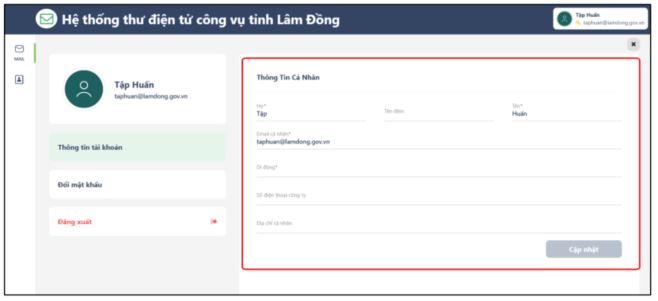
Bước 4: Nhấn "Cập nhật", sau khi cập nhật thành công hệ thống sẽ thông báo "Thông tin tài khoản được cập nhật".
3.3. Thay đổi mật khẩu:
Bước 1: Nhấn chọn vào khung thông tin:
Bước 2: Chọn vào ô "Thông tin tài khoản"
Bước 3: Chọn "Đổi mật khẩu":
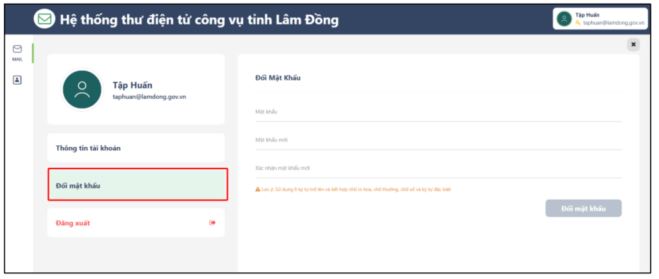
Bước 4: Nhập thông tin theo trình tự sau:
(1) Nhập "Mật khẩu": Mật khẩu hiện tại
(2) Nhập "Mật khẩu mới"
(3) Nhập "Xác nhận mật khẩu mới"
Bước 5: Chọn Đổi mật khẩu.
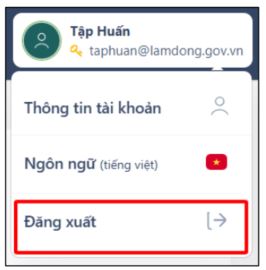
3.4. Đăng xuất
Bước 1: Nhấn chọn vào khung thông tin
Bước 2: Chọn "Đăng xuất"
4. Chức năng mail
4.1. Các chức năng
- Khi mục thư có mail có thư (chưa xem) thì giao diện sẽ hiển thị số lượng thư
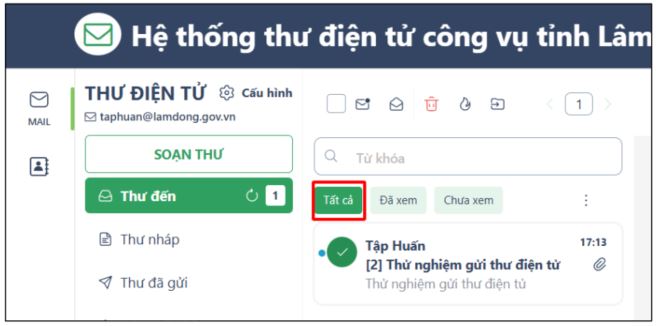
- Tất cả số thư mở mục "Tất cả"
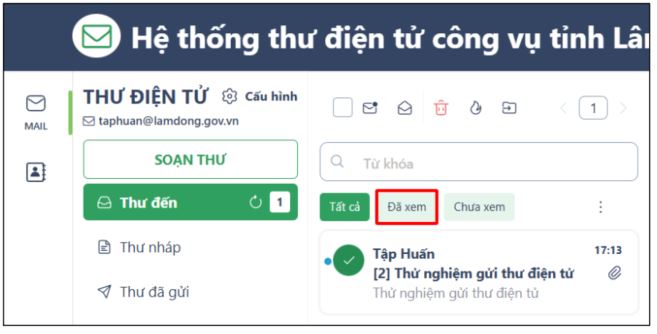
- Tất cả thư đã xem nằm ở mục "Đã xem"
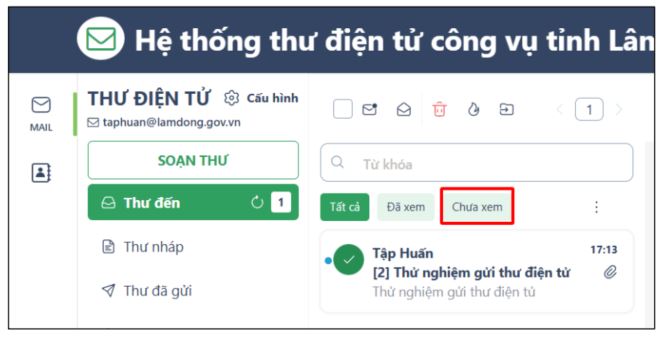
- Tất cả thư chưa xem nằm ở mục "Chưa xem"
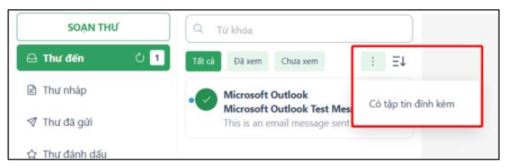
- Khi muốn xem/lọc các thư có tập tin đính kèm thực hiện như hình:
4.2. Soạn Mail
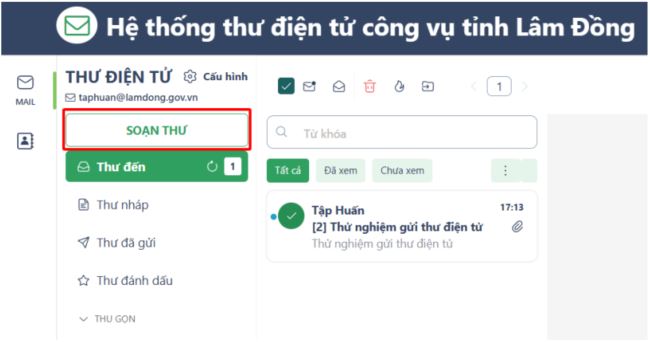
Bước 1: Nhấn chọn "Soạn thư"
Bước 2: Nhập tài khoản mail muốn gửi ở mục Đến hoặc chọn vào dấu "+" phía sau từ CC BCC để thêm danh bạ
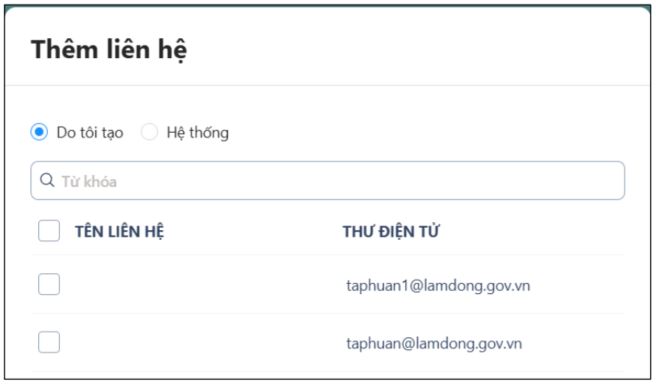
- Có 2 mục chọn từ danh bạ "Do tôi tạo" và "Hệ thống"
- Hay nhấn vào "CC BCC" để thêm tài khoản mail:
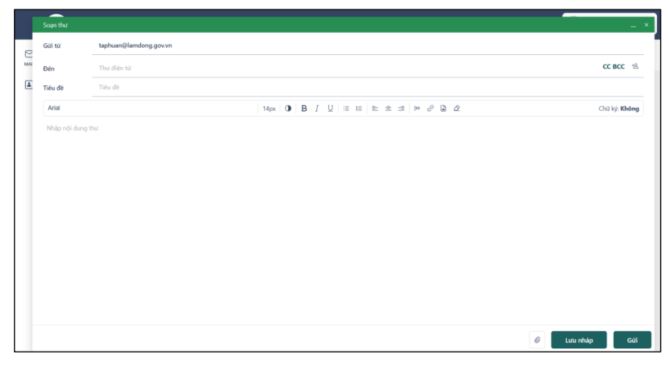
- Người dùng soạn thảo nội dung thư tại vùng "Nhập nội dung thư"
- Nếu muốn đính kèm tệp hoặc tài liệu người dùng chọn biểu tượng đính kèm tệp trước từ Lưu nháp, nếu muốn lưu thư chưa gửi thì chọn "Lưu nháp", muốn gửi thi thì chọn "Gửi".
- Người dùng muốn xem thư đến click chọn mục Thư đến, sau đó click chọn vào thư muốn xem để mở thư xem, tương tự người dùng muốn xem thư đã gửi vào mục Thư đã gửi để xem các thư đã gửi như hình dưới:

Tài liệu hướng dẫn chi tiết cho người dùng.
Tài liệu hướng dẫn cho quản trị đơn vị.
Tài liệu hướng dẫn cài đặt mail công vụ trên IOS
Tài liệu hướng dẫn cấu hình Microsoft Outlook để sử dụng hệ thống mail công vụ